# Как настроить ТОКЕН безопасности

##### 1. Выберите пользователя

Войдите на портал, используя свое имя пользователя и пароль, и перейдите во вкладку **АДМИН (ADMINISTRATION)** -&gt; **МОИ ДЕТАЛИ (MY DETAILS)**.

[![image-1637237370427.png](https://wiki.rackcorp.com/uploads/images/gallery/2021-11/scaled-1680-/image-1637237370427.png)](http://wiki.rackcorp.com/uploads/images/gallery/2021-11/image-1637237370427.png)

Далее на вкладке **МОИ ДЕТАЛИ (MY DETAILS),** войдите в раздел **КЛИЕНТЫ И ПОЛЬЗОВАТЕЛИ (CLIENTS AND USERS PAGE)**

[![image-1637238289496.png](https://wiki.rackcorp.com/uploads/images/gallery/2021-11/scaled-1680-/image-1637238289496.png)](http://wiki.rackcorp.com/uploads/images/gallery/2021-11/image-1637238289496.png)

Далее кликните **ПОЛЬЗОВАТЕЛИ (USERS)** чтобы отобразить всех пользователей, которые были присвоены вашей учетной записи **КЛИЕНТА (CLIENT, customer)** и выберите любого **ПОЛЬЗОВАТЕЛЯ (USER)** для редактирования его параметров

[![image-1637238745321.png](https://wiki.rackcorp.com/uploads/images/gallery/2021-11/scaled-1680-/image-1637238745321.png)](http://wiki.rackcorp.com/uploads/images/gallery/2021-11/image-1637238745321.png)

---

##### 2. Найдите ссылку на токен

Обратите внимание на параметры пользователя, **Токен Безопасности (SECURITY TOKEN)** будет доступен по ссылке, если он не настроен.

[![image-1637237366342.png](https://wiki.rackcorp.com/uploads/images/gallery/2021-11/scaled-1680-/image-1637237366342.png)](http://wiki.rackcorp.com/uploads/images/gallery/2021-11/image-1637237366342.png)

---

##### 3. Сгенерируйте токен безопасности

Далее по ссылке, откроется окно настройки токена безопасности, в котором вы можете сгенерировать свой ключ и добавить его в желаемое приложение аутентификатора.

[![image-1637237513447.png](https://wiki.rackcorp.com/uploads/images/gallery/2021-11/scaled-1680-/image-1637237513447.png)](http://wiki.rackcorp.com/uploads/images/gallery/2021-11/image-1637237513447.png)

---

##### 4. Подключите TOTP Seed

После нажатия кнопки **Сгенерировать (Generate),** будет отображен TOTP Seed и ключ Google Authenticator. Для удобства генерируется QR-код, который можно сканировать с помощью приложения-аутентификатора.

[![image-1637237518553.png](https://wiki.rackcorp.com/uploads/images/gallery/2021-11/scaled-1680-/image-1637237518553.png)](http://wiki.rackcorp.com/uploads/images/gallery/2021-11/image-1637237518553.png)

[![image-1637237347612.png](https://wiki.rackcorp.com/uploads/images/gallery/2021-11/scaled-1680-/image-1637237347612.png)](http://wiki.rackcorp.com/uploads/images/gallery/2021-11/image-1637237347612.png)

<p class="callout info">Мы настоятельно рекомендуем использовать отдельное физическое устройство, такое как телефон, планшет или аппаратный ключ, для многофакторной аутентификации. </p>

Аутентификатор Google для мобильных устройств может сканировать сгенерированный QR-код с помощью камеры устройства, чтобы получить ключ токена и настроить вашу аутентификацию.

Для настольных аутентификаторов, таких как аппаратный ключ YubiKey, доступна функция захвата экрана, позволяющая захватить сгенерированный отображаемый QR-код с экрана.

В противном случае для таких приложений, как WinAuth, вам нужно будет скопировать и вставить URL-адрес в изображение QR-кода или вручную ввести код ключа в аутентификатор.

<p class="callout warning">Как только окно генератора ключей закроется, ваши ключи больше не будут доступны с помощью этой функции, и их необходимо будет сгенерировать заново.</p>

---

##### 5. Проверка работоспособности

После того, как ваш аутентификатор настроен, рекомендуется протестировать его перед настройкой ваших пользовательских предпочтений для принудительной двухфакторной аутентификации при входе в систему. Если ключ будет неправильным, технической поддержке потребуется сбросить доступ пользователей.

Перейдите к **"Иконке отключения" (POWER)** and кликните **Выйти (LOGOUT).**.

[![image-1637238969363.png](https://wiki.rackcorp.com/uploads/images/gallery/2021-11/scaled-1680-/image-1637238969363.png)](http://wiki.rackcorp.com/uploads/images/gallery/2021-11/image-1637238969363.png)
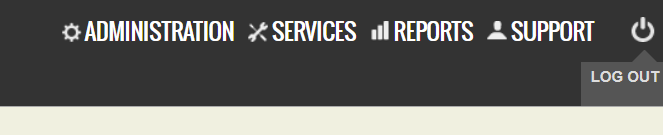
Далее вы будете возвращены на страницу входа в портал.

[![image-1637239058915.png](https://wiki.rackcorp.com/uploads/images/gallery/2021-11/scaled-1680-/image-1637239058915.png)](http://wiki.rackcorp.com/uploads/images/gallery/2021-11/image-1637239058915.png)
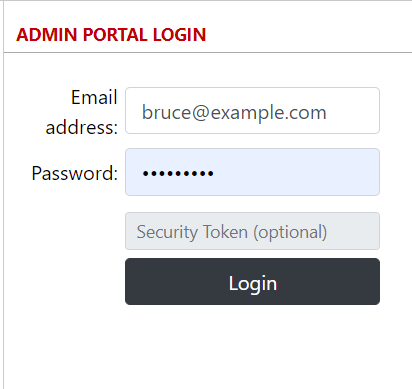
На этом этапе, используя ваш новый аутентификатор, сгенерируйте токен безопасности и введите его в поле и войдите в систему, снова войдите в портал.

Если это будет успешным, перейдите к шагу 6. В противном случае проверьте свой аутентификатор на наличие актуального кода или обратитесь в службу технической поддержки RackCorp.

---

##### 6. Настройте токен безопасности для пользователя

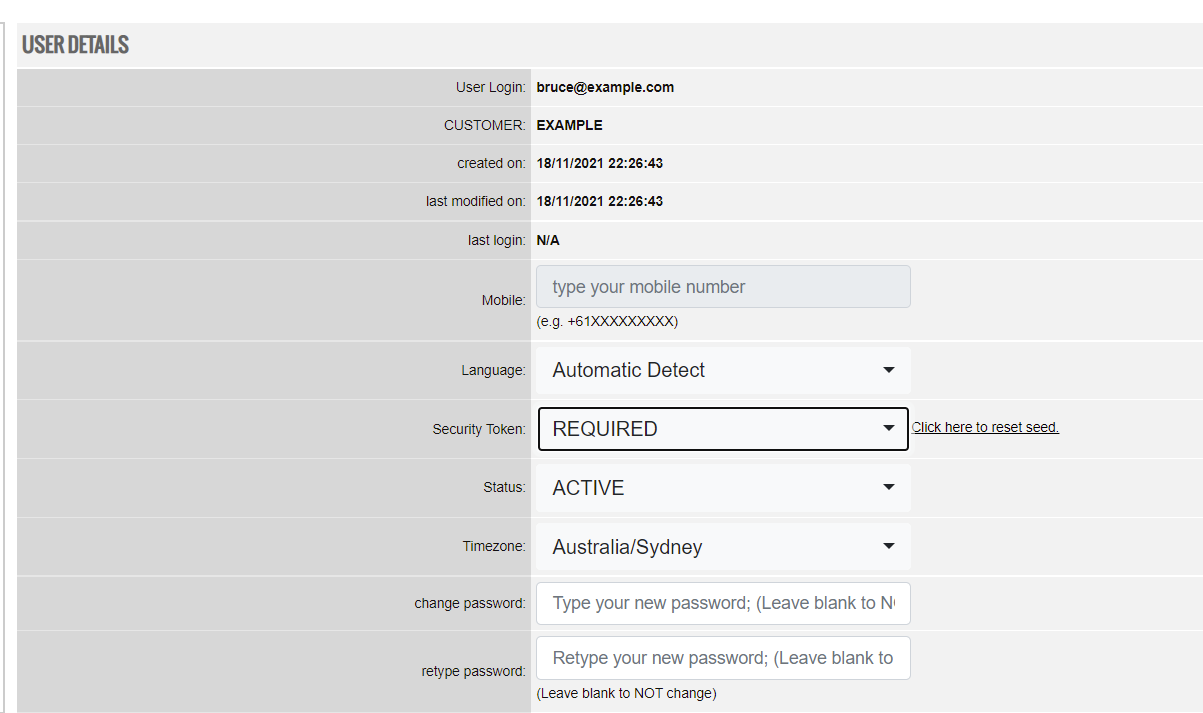
Если Вы успешно вошли в систему после настройки 2FA, последним шагом настройки токена безопасности будет выбор обязательной двухфакторной аутентификации при входе в систему путем выбора **ТРЕБУЕТСЯ (REQUIRED)** или **НЕ ТРЕБУЕТСЯ (NOT REQUIRED)** в подразделе **ПОЛЬЗОВАТЕЛИ (USERS)** для выбранного пользователя.

[![image-1637237332766.png](https://wiki.rackcorp.com/uploads/images/gallery/2021-11/scaled-1680-/image-1637237332766.png)](http://wiki.rackcorp.com/uploads/images/gallery/2021-11/image-1637237332766.png)
---

##### 7. Заключительный тест

Выполните финальную проверку ваших новых настроек 2FA. В соответствии с **шагом 5:** выйдите из портала RackCorp, а затем войдите в систему, используя только что настроенную двухфакторную аутентификацию в дополнение к вашему имени пользователя и паролю.

Вы должны иметь возможность успешно войти в систему и продолжать пользоваться нашими услугами.