Руководство для Outlook 2010,2013,2016,2019,2022 & Office 365
### Outlook 2010/2013/2016 [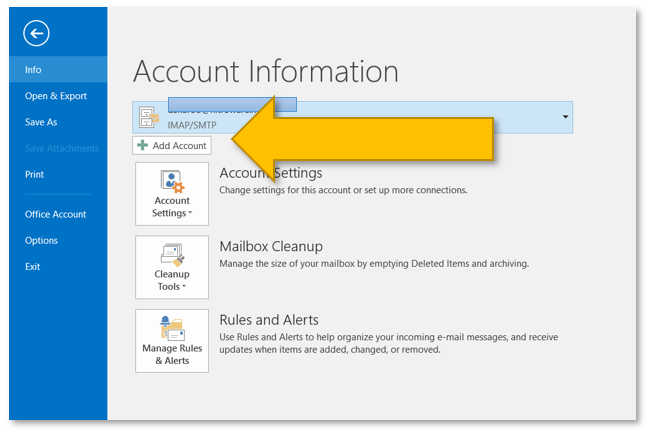](https://wiki.rackcorp.com/uploads/images/gallery/2022-06/3MNewn5BIsb6Hzmm-image-1656322814985.png) Рис. 2. Настройки учетной записи Microsoft Outlook (меню «Файл») 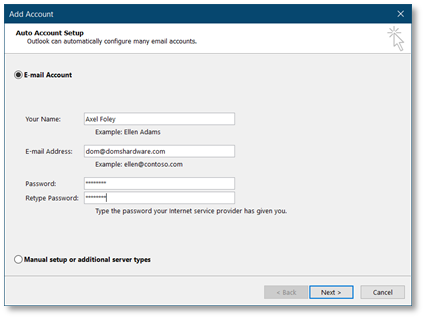 Рис. 3. Добавление учетной записи Microsoft Outlook — автоматическая настройка 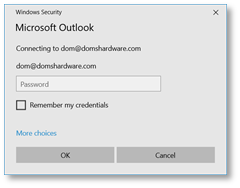 Рисунок 4. Введите здесь пароль своей учетной записи, если в процессе автоматической настройки будет предложено ввести его повторно, не смущайтесь. Если вам также будет предложено разрешить настройки сервера, нажмите «Разрешить». 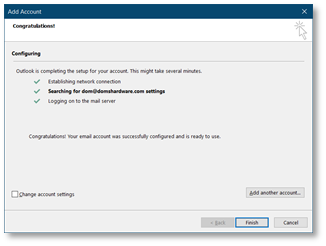 Рис. 5. Уведомление об успешной автоматической настройке учетной записи Microsoft Outlook 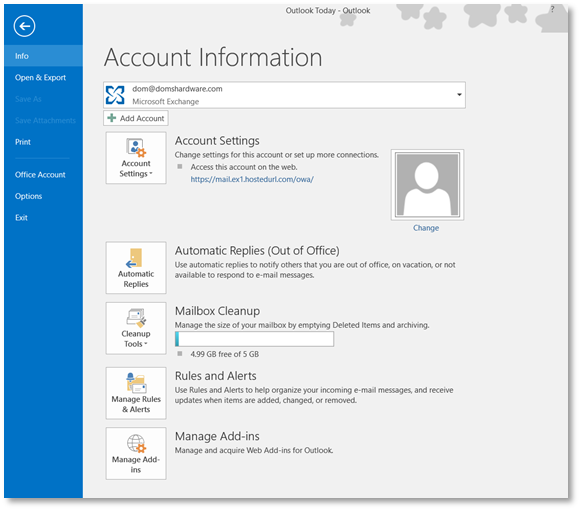 Рисунок 6. Настройки для добавленной учетной записи доступны в меню «Файл» в Microsoft Outlook и при выборе соответствующей учетной записи в выпадающем списке. ### Outlook 2019/Outlook 365 Экраны настройки для обеих этих версий отличаются от других версий версий Outlook, поэтому устные инструкции по настройке не будут полностью применимы. [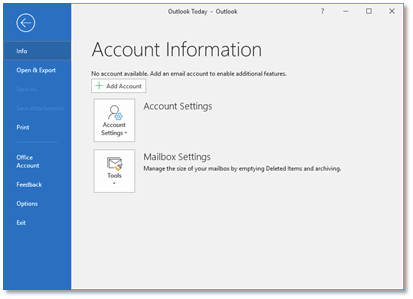](https://wiki.rackcorp.com/uploads/images/gallery/2022-06/5q3MZ5Be2SL7TGb2-image-1656323004435.png) Рис. 7 Настройки учетной записи Microsoft Outlook (меню «Файл») [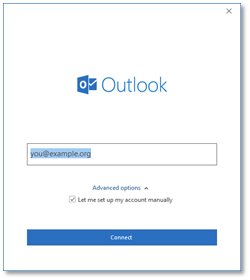](https://wiki.rackcorp.com/uploads/images/gallery/2022-06/JUWWl5yA1q6Hpfgx-image-1656323008992.png) Рисунок 8. Введите свой адрес электронной почты на экране приветствия Outlook и отметьте ручную настройку. [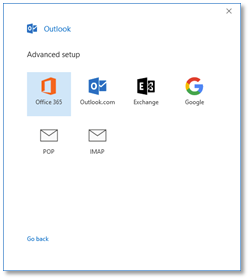](https://wiki.rackcorp.com/uploads/images/gallery/2022-06/vaSVMQb86AbWTKnP-image-1656323021228.png) Рисунок 9. Выберите одну из учетных записей электронной почты IMAP или POP. IMAP рекомендуется. [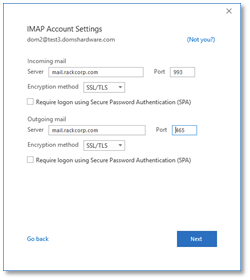](https://wiki.rackcorp.com/uploads/images/gallery/2022-06/H0GDu6Kuomoexlnd-image-1656323039887.png) Рисунок 10. Заполните настройки электронной почты, как показано на рисунке, серверы входящей и исходящей почты, шифрование и порты. Если вы используете наши серверы в Монголии, используйте **mail.mn.rackcorp.com** в качестве почтового сервера. [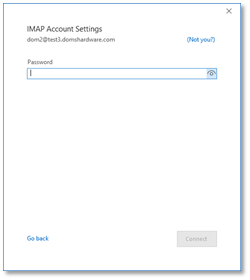](https://wiki.rackcorp.com/uploads/images/gallery/2022-06/TqFsUxD2tVu5TVI3-image-1656323047556.png) Рисунок 11. Введите пароль для своей учетной записи электронной почты. [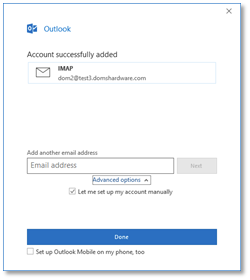](https://wiki.rackcorp.com/uploads/images/gallery/2022-06/SgYc2eiZLSVusW5B-image-1656323056881.png) Рисунок 12. Процесс приветствия Outlook — это сообщение об успешном завершении. По умолчанию выбрана необязательная ссылка, которая ведет на веб-страницу, описывающую, как установить Outlook для мобильных устройств.