Сгенерируйте свои учетные данные на портале RackCorp.
[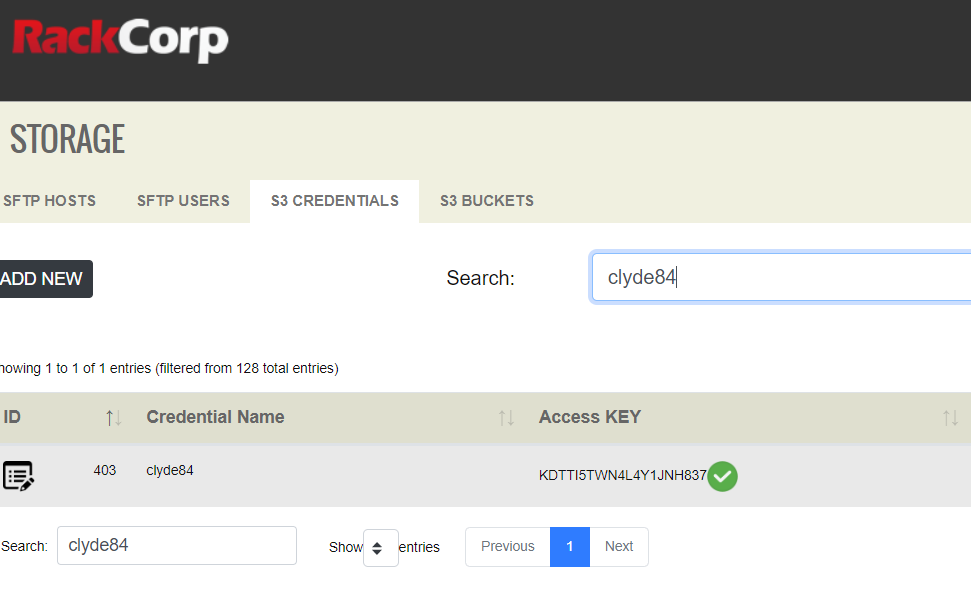](https://wiki.rackcorp.com/uploads/images/gallery/2022-11/Hr0UcmxsT9Dw4Jla-image.png) Как показано на рисунке выше, **Логин**: clyde84 **Пароль**: KDTTI5TWN4L4Y1JNH837 На этом этапе (см. рис. ниже) следуем ввести пароль (в нашем случае KDTTI5TWN4L4Y1JNH837) ``` Option secret_access_key. AWS Secret Access Key (password). Leave blank for anonymous access or runtime credentials. Enter a string value. Press Enter for the default (""). secret_access_key> ```Скопируйте свои учетные данные с портала RackCorp, помня, что это **одноразовая операция**, и ваш секрет больше не будет доступен после первого просмотра!
[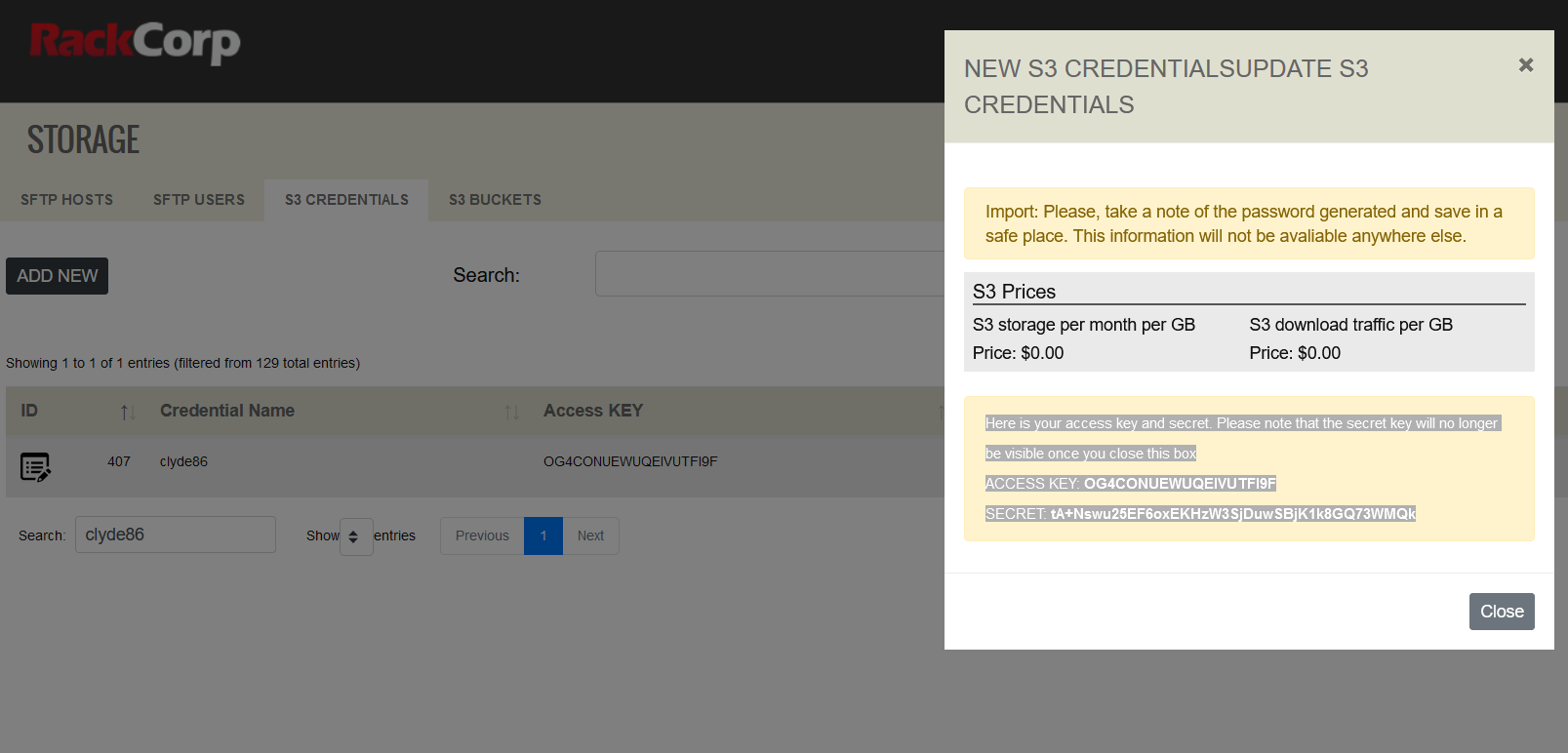](https://wiki.rackcorp.com/uploads/images/gallery/2022-11/ALw5TXAUPrwWa47x-image.png) ``` Option region. region - the location where your bucket will be created and your data stored. Enter a string value. Press Enter for the default (""). Choose a number from below, or type in your own value. 1 / Global CDN (All locations) Region \ "global" 2 / Australia (All states) \ "au" 3 / NSW (Australia) Region \ "au-nsw" 4 / QLD (Australia) Region \ "au-qld" 5 / VIC (Australia) Region \ "au-vic" 6 / Perth (Australia) Region \ "au-wa" 7 / Manila (Philippines) Region \ "ph" 8 / Bangkok (Thailand) Region \ "th" 9 / HK (Hong Kong) Region \ "hk" 10 / Ulaanbaatar (Mongolia) Region \ "mn" 11 / Bishkek (Kyrgyzstan) Region \ "kg" 12 / Jakarta (Indonesia) Region \ "id" 13 / Tokyo (Japan) Region \ "jp" 14 / SG (Singapore) Region \ "sg" 15 / Frankfurt (Germany) Region \ "de" 16 / USA (AnyCast) Region \ "us" 17 / New York (USA) Region \ "us-east-1" 18 / Freemont (USA) Region \ "us-west-1" 19 / Auckland (New Zealand) Region \ "nz" ``` Выберите опцию 2, AUS ``` Location constraint - the location where your bucket will be located and your data stored. Enter a string value. Press Enter for the default (""). Choose a number from below, or type in your own value. 1 / Global CDN Region \ "global" 2 / Australia (All locations) \ "au" 3 / NSW (Australia) Region \ "au-nsw" 4 / QLD (Australia) Region \ "au-qld" 5 / VIC (Australia) Region \ "au-vic" 6 / Perth (Australia) Region \ "au-wa" 7 / Manila (Philippines) Region \ "ph" 8 / Bangkok (Thailand) Region \ "th" 9 / HK (Hong Kong) Region \ "hk" 10 / Ulaanbaatar (Mongolia) Region \ "mn" 11 / Bishkek (Kyrgyzstan) Region \ "kg" 12 / Jakarta (Indonesia) Region \ "id" 13 / Tokyo (Japan) Region \ "jp" 14 / SG (Singapore) Region \ "sg" 15 / Frankfurt (Germany) Region \ "de" 16 / USA (AnyCast) Region \ "us" 17 / New York (USA) Region \ "us-east-1" 18 / Freemont (USA) Region \ "us-west-1" 19 / Auckland (New Zealand) Region \ "nz" ``` Выберите опцию 2, AUS ``` Option acl. Canned ACL used when creating buckets and storing or copying objects. This ACL is used for creating objects and if bucket_acl isn't set, for creating buckets too. For more info visit https://docs.aws.amazon.com/AmazonS3/latest/dev/acl-overview.html#canned-acl Note that this ACL is applied when server-side copying objects as S3 doesn't copy the ACL from the source but rather writes a fresh one. Enter a string value. Press Enter for the default (""). Choose a number from below, or type in your own value. / Owner gets FULL_CONTROL. 1 | No one else has access rights (default). \ "private" / Owner gets FULL_CONTROL. 2 | The AllUsers group gets READ access. \ "public-read" / Owner gets FULL_CONTROL. 3 | The AllUsers group gets READ and WRITE access. | Granting this on a bucket is generally not recommended. \ "public-read-write" / Owner gets FULL_CONTROL. 4 | The AuthenticatedUsers group gets READ access. \ "authenticated-read" / Object owner gets FULL_CONTROL. 5 | Bucket owner gets READ access. | If you specify this canned ACL when creating a bucket, Amazon S3 ignores it. \ "bucket-owner-read" / Both the object owner and the bucket owner get FULL_CONTROL over the object. 6 | If you specify this canned ACL when creating a bucket, Amazon S3 ignores it. \ "bucket-owner-full-control" ``` Выберите опцию 1, для владельца полный контроль над вашими файлами без публичного доступа ``` Edit advanced config? y) Yes n) No (default) y/n> ``` Введите N Далее отображается сводка настроек: ``` [rackcorps3] type = s3 provider = RackCorp env_auth = false access_key_id = OG4CONUEWUQEIVUTFI9F secret_access_key = tA+Nswu25EF6oxEKHzW3SjDuwSBjK1k8GQ73WMQk region = au endpoint = au.s3.rackcorp.com location_constraint = au-nsw acl = private -------------------- y) Yes this is OK (default) e) Edit this remote d) Delete this remote ``` Введите Y, чтобы принять изменения. После система вернет состояние в главное меню. ``` Name Type ==== ==== rackcorps3 s3 e) Edit existing remote n) New remote d) Delete remote r) Rename remote c) Copy remote s) Set configuration password q) Quit config e/n/d/r/c/s/q> ``` Введите Q, чтобы вернуться в командную строку. ##### Подключите rclone к букве диска или пути к папке в операционной системе. Где "rackcorps3" - это понятное имя подключения из программы установки, а s: может быть буквой резервного диска, не используемого вашей системой. ``` C:\Users\KngtRider\Downloads\rclone>rclone mount rackcorps3: s: The service rclone has been started. ``` [](https://wiki.rackcorp.com/uploads/images/gallery/2022-11/W8fPbLF3iVkuFt77-image.png)Это запустит букву диска по запросу. Как только окно процесса/rclone будет закрыто, буква диска будет размонтирована.
[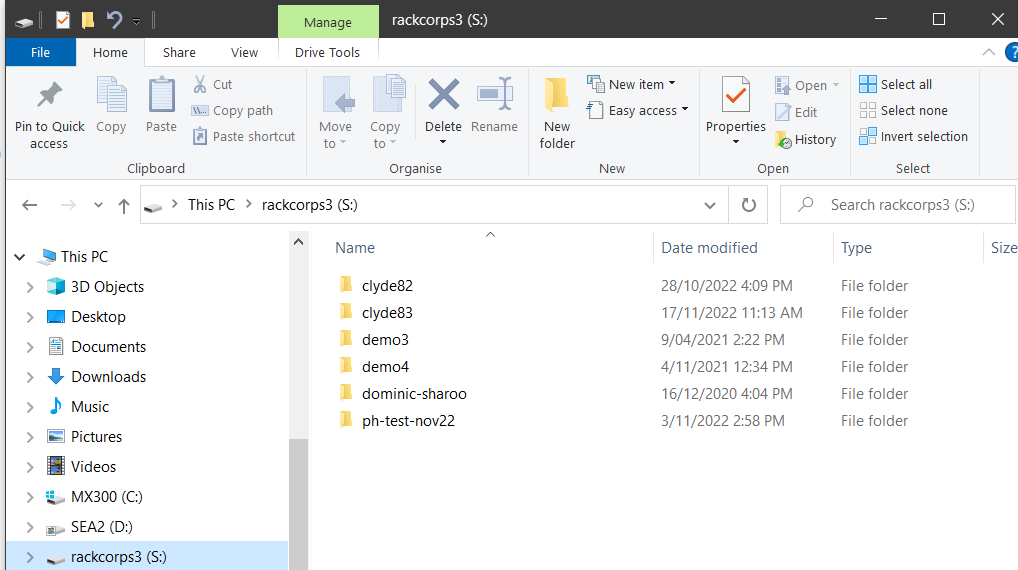](https://wiki.rackcorp.com/uploads/images/gallery/2022-11/pUrBMWM7ov5HdAIa-image.png) ### Расширенные настройки #### Автозапуск в Windows Следующий код установит службу Windows, которая будет монтировать букву диска S3 при запуске, но через контекст, который виден всем пользователям компьютера.Для этого руководства мы предполагаем, что rclone распакован в c:\\rclone. Если вы следуете приведенным выше инструкциям, измените путь для rclone на тот путь, который вы использовали в этих инструкциях, например, c:\\users\\yourwindowsusername\\Downloads\\rclone
- Откройте командную строку и перейдите к **c:\\rclone** - Запустите Powershell, запустив powershell в командной строке **cmd** [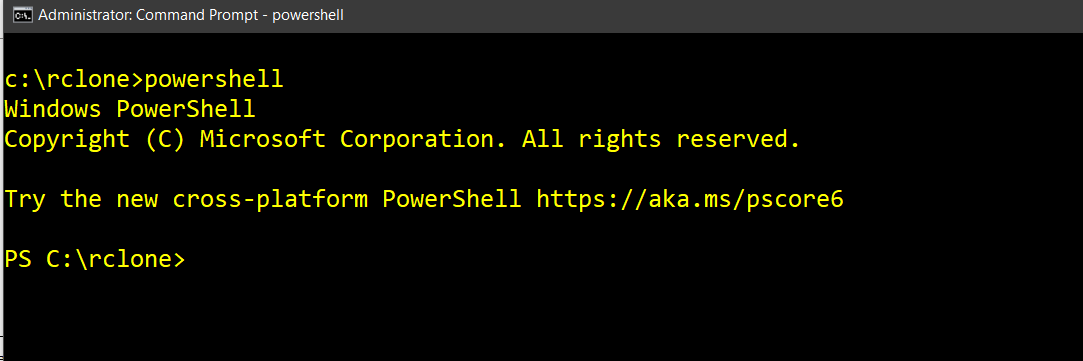](https://wiki.rackcorp.com/uploads/images/gallery/2022-11/VIYvDfSNvbKfw2RG-image.png) - В командной строке powershell введите команду (ниже), чтобы создать новую службу rclone. ``` New-Service -Name Rclone -BinaryPathName 'c:\rclone\rclone.exe mount rackcorps3: S: --config c:\rclone\rclone.conf --log-file c:\rclone\mount.txt' ``` [](https://wiki.rackcorp.com/uploads/images/gallery/2022-11/nqk1iXZbtrTAjRAd-image.png) Где: - c:\\rclone\\ — ваш путь к rclone - Rackcorps3: понятное имя для вашего экземпляра S3. - S: желаемая буква диска При условии, что все параметры верны, включая ключи, служба должна выполняться, поскольку она настроена на автоматический режим, и должна появиться буква диска S:.Чтобы вручную взаимодействовать со службой, используйте «net stop rclone» и «net start rclone» в командной строке Windows.