# Настройка L2TP/IPsec для VPN клиента

<p class="callout info">Для Windows 8, 10, 11</p>

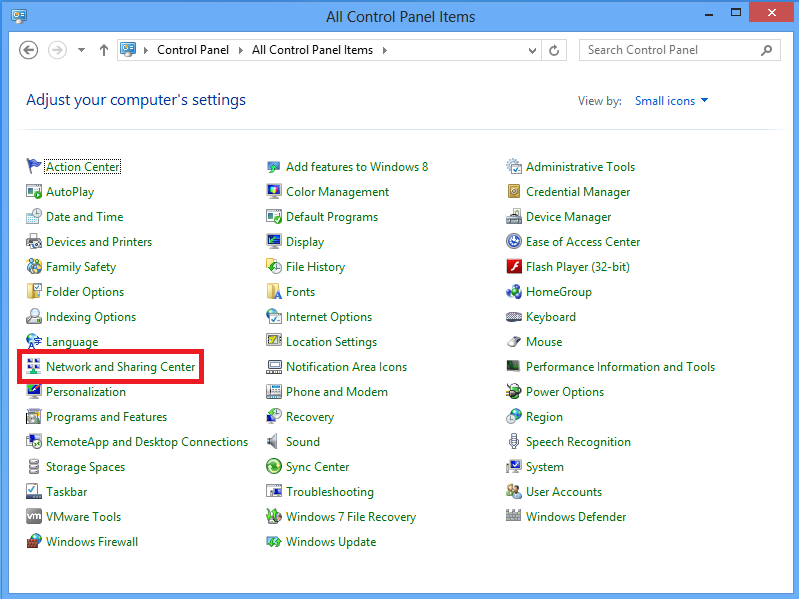
1\. Откройте **Панель управления** (**Control panel)** как показано на скриншоте и кликните на **Центр управления сетями и общим доступом (Network and Sharing center)**

[![L2TP_1.png](https://wiki.rackcorp.com/uploads/images/gallery/2022-01/8aEm7mMpkZRllnUw-embedded-image-arurhsze.png)](https://wiki.rackcorp.com/uploads/images/gallery/2022-01/kiHB52xfTg0uQaIV-l2tp-1.png)
<div id="bkmrk-"><div>---

</div></div>**2**. В открывшемся окне нажмите **Создание и настройка подключения или сети (**Set up a new connection or network).

[![image11.png](https://wiki.rackcorp.com/uploads/images/gallery/2022-01/jzsZBxs1ZMi5qJjH-embedded-image-c8njplde.png)](https://wiki.rackcorp.com/uploads/images/gallery/2022-01/M8JrZRrpegssGNXR-image11.png)

<div id="bkmrk--1"><div>---

</div></div>**3**. В этом окне нажмите **Подключение к рабочему месту (Connect to a workplace)**, затем нажмите Далее.

[![image8.png](https://wiki.rackcorp.com/uploads/images/gallery/2022-01/9NljNZ1nizWjamIM-embedded-image-jonutcr7.png)](https://wiki.rackcorp.com/uploads/images/gallery/2022-01/X1aE0pZzkZjGafav-image8.png)

<div id="bkmrk--3"><div>---

</div></div>**4**. Здесь выберите пункт **Использовать мое подключение к Интернету (**Use my Internet connection (VPN).

[![image9.png](https://wiki.rackcorp.com/uploads/images/gallery/2022-01/OrIBarsDerXJSp2I-embedded-image-llhkqzhv.png)](https://wiki.rackcorp.com/uploads/images/gallery/2022-01/7zGbTtEqjbB26aQ3-image9.png)

<div id="bkmrk--5"><div>---

</div></div>**5**. В пункте Адрес в Интернете введите данные, интерфейса ASA's WAN или FQDN. Имя объекта назначения заполните произвольно, можете оставить предложенное Windows 8 название. Нажмите **Создать**.

[![image6.png](https://wiki.rackcorp.com/uploads/images/gallery/2022-01/fAP2nERpkJPEAwvM-embedded-image-fnxmkbwl.png)](https://wiki.rackcorp.com/uploads/images/gallery/2022-01/NWIKaf1vqbRguom4-image6.png)

<div id="bkmrk--7"><div>---

</div></div>**6**. Теперь войдите в пункт Панель управления и найдите подпункт **Центр управления сетями и общим доступом (Network and Sharing center).** Слева, как показано на скриншоте выберите **Изменить параметры адаптера**.

[![image5.png](https://wiki.rackcorp.com/uploads/images/gallery/2022-01/gXGy10ik3qHgfksm-embedded-image-jwcam5y9.png)](https://wiki.rackcorp.com/uploads/images/gallery/2022-01/msJaMkM3WtjPnHC9-image5.png)

<div id="bkmrk--9"><div>---

</div></div>**7**. В появившейся панели щелкните правой кнопкой мыши по Вашему VPN-подключению и выберите пункт **Свойства**.

[![image13.png](https://wiki.rackcorp.com/uploads/images/gallery/2022-01/3bGmUTHfWB23OaWe-embedded-image-nfmi8iwx.png)](https://wiki.rackcorp.com/uploads/images/gallery/2022-01/QxogeyEtgqinZEzU-image13.png)

<div id="bkmrk--11"><div>---

</div></div>**8**. Найдите вкладку **Безопасность (Security)**. И из списка Тип VPN выберите – Протокол L2TP (Layer 2 Tunneling Protocol with IPsec (L2TP/IPsec)). Нажмите **Доволнительные параметры (Advanced settings)**.

[![image2.png](https://wiki.rackcorp.com/uploads/images/gallery/2022-01/4TT2FwWwdIKB4Drp-embedded-image-3pspu3qk.png)](https://wiki.rackcorp.com/uploads/images/gallery/2022-01/w1LkvOzJttDWQiZl-image2.png)

<div id="bkmrk--13"><div>---

</div></div>**9**. Введите предварительный ключ, указанный в туннельной группе **DefaultRAGroup**, и нажмите **OK**. В этом примере C!Sc0@123 используется в качестве предварительного общего ключа.

[![image1.png](https://wiki.rackcorp.com/uploads/images/gallery/2022-01/zJpEI9OJ64Toplfo-embedded-image-9uf3qz0k.png)](https://wiki.rackcorp.com/uploads/images/gallery/2022-01/UfVFQbKGIGY5bSn5-image1.png)

<div id="bkmrk--15"><div>---

</div></div>**10.** Выберите метод аутентификации как **Разрешить эти протоколы** и убедитесь, что только  
Установите флажок **Microsoft CHAP Version 2 (MS-CHAP v2)** и нажмите **OK**.

[![image3.png](https://wiki.rackcorp.com/uploads/images/gallery/2022-01/FHxCBXclDCyZKlya-embedded-image-3v9bjqud.png)](https://wiki.rackcorp.com/uploads/images/gallery/2022-01/nZQCcA99kXSb5U3e-image3.png)

<div id="bkmrk--17"><div>---

</div></div>**11**. В разделе **Сетевые подключения (Network connections)** щелкните правой кнопкой мыши адаптер L2TP VPN и выберите **Подключить/Отключить (**Connect/Disconnect).

[![image10.png](https://wiki.rackcorp.com/uploads/images/gallery/2022-01/O1qskBFtb53UEj8e-embedded-image-w3aaicbj.png)](https://wiki.rackcorp.com/uploads/images/gallery/2022-01/a2i5Za3Y52hZdj2J-image10.png)

<div id="bkmrk--19"><div>---

</div></div>**12**.Появится значок сетей и нажмите **Подключиться (Connect)** к L2TP VPN-подключению.

[![image7.png](https://wiki.rackcorp.com/uploads/images/gallery/2022-01/WIPQsaXHCfoc5c30-embedded-image-uhicfbg1.png)](https://wiki.rackcorp.com/uploads/images/gallery/2022-01/zXE7yR9grUt5NGoJ-image7.png)

<div id="bkmrk--21"><div>---

</div></div>**13**. Введите учетные данные пользователя и нажмите **ОК**.

[![image4.png](https://wiki.rackcorp.com/uploads/images/gallery/2022-01/aSsZU5LsXQVJseO3-embedded-image-zgay37ps.png)](https://wiki.rackcorp.com/uploads/images/gallery/2022-01/WU4KwGkAI4E4XJKJ-image4.png)

---

<div id="bkmrk-revision-%239created-2"><div><svg class="svg-icon" data-icon="history" role="presentation" viewbox="0 0 24 24" xmlns="http://www.w3.org/2000/svg"></svg>Revision #9  
<svg class="svg-icon" data-icon="star" role="presentation" viewbox="0 0 24 24" xmlns="http://www.w3.org/2000/svg"></svg>Created 22 November 2021 04:41:15 by KonS  
<svg class="svg-icon" data-icon="edit" role="presentation" viewbox="0 0 24 24" xmlns="http://www.w3.org/2000/svg"></svg>Updated 13 January 2022 05:16:42 by KonS</div></div>