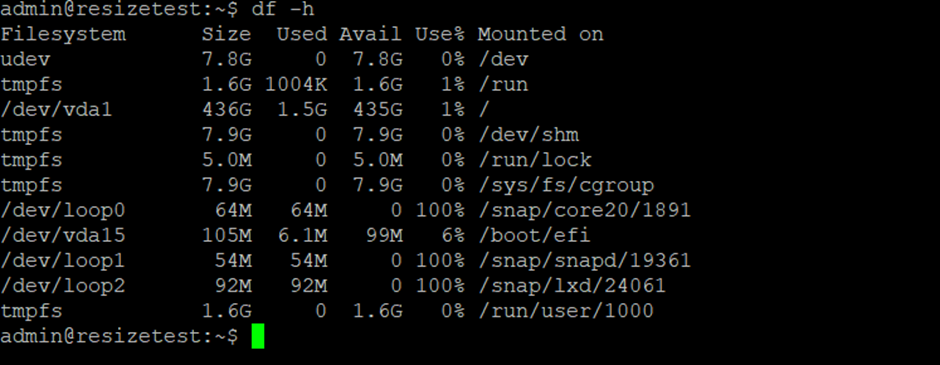
Для установщика RackCorp Cloud VM версия только Ubuntu 20.04.
Это руководство НЕ ПРИМЕНЯЕТСЯ к самостоятельно установленной ОС. МОЖЕТ ПРОИЗОЙТИ ПОТЕРЯ ДАННЫХ!
Используйте наш инструмент «Добавить сервер» на портале RackCorp, чтобы добавить новый сервер, как описано ниже.
**В этом примере разверните сервер с 8 ядрами, 16 ГБ ОЗУ и 300 ГБ ДИСКОМ, как показано.** Для успешного расширения диска мы предполагаем и полагаемся на то, что выбранная ОС представляет собой облачный образ Ubuntu 2004 от RackCorp. 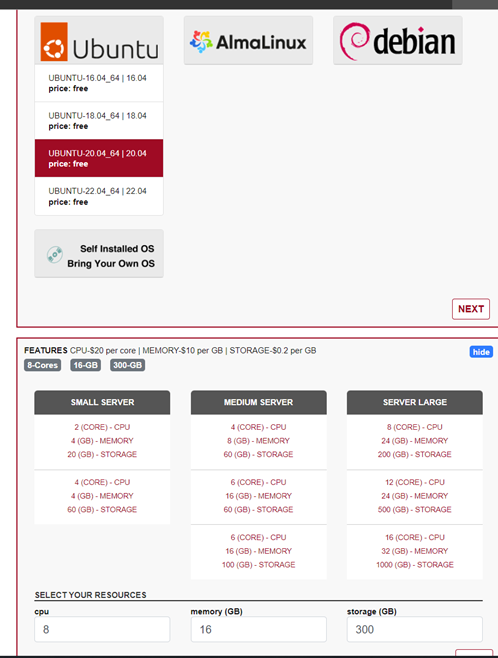 Развертывание ОС займет минуту или две. ```shell Df -h ``` Для раздела Linux должно отображаться 300G: 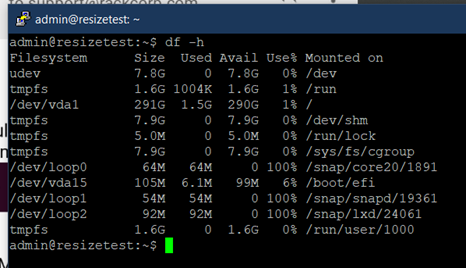 ### ИЗМЕНЕНИЕ РАЗМЕРА ПОСЛЕ УСТАНОВКИ НА ПОРТАЛЕ #### Измените размер на 450 ГБ. Завершите работу виртуальной машины на портале. Перезапустите ВМ. Следуйте инструкциям, чтобы изменить размер раздела Linux 300G на 450G. Мы можем просмотреть таблицу разделов, используя: ```shell sudo gdisk ``` Где раздел #1 — это основной раздел ОС, а раздел 14,15 в НАЧАЛЕ диска — это загрузочный и системный разделы. 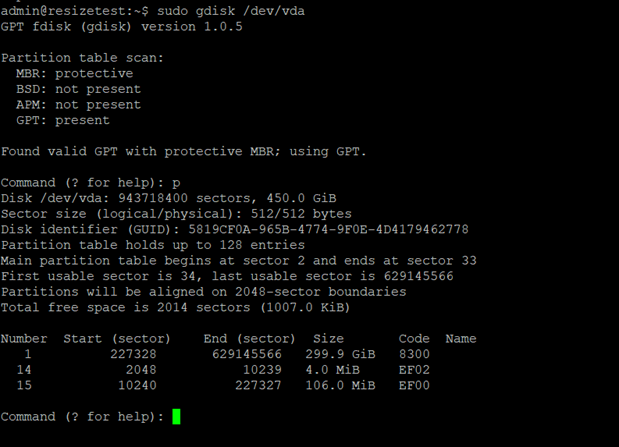 Безопасное завершение работы ОС (через ОС или кнопку БЕЗОПАСНОЕ ВЫКЛЮЧЕНИЕ на портале RackCorp) 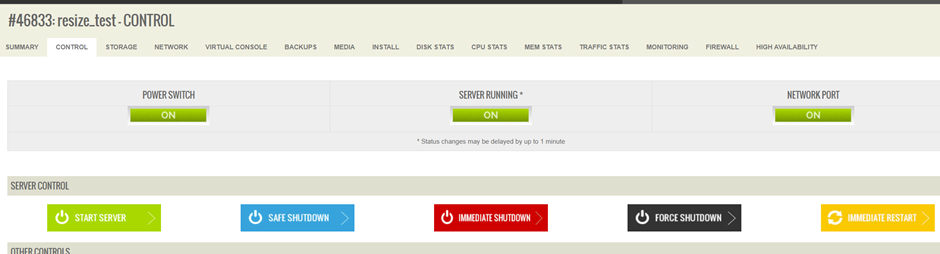 ИЗМЕНИТЕ РАЗМЕР диска до нужного размера, например 450 ГБ.  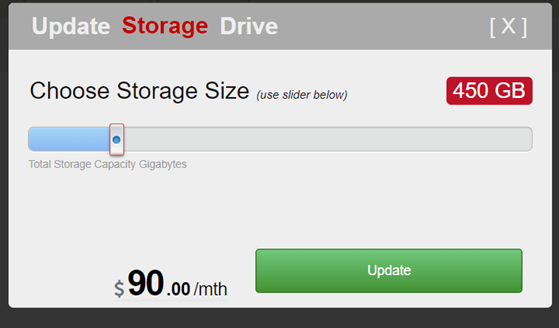 Загрузите ОС и запуститеBoot the OS and run ```shell Sudo gdisk /dev/vda ``` далее ```shell p ``` распечатать таблицу разделов Он отобразит старый размер диска, поскольку мы еще не изменили его размер. 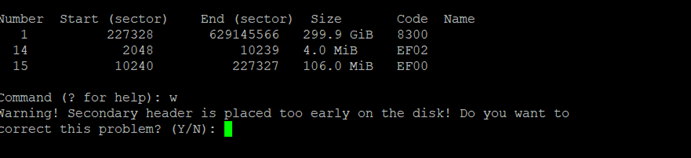 Нажмите клавишу w, чтобы записать изменения. Мы получим ошибку местоположения сектора. Нажмите Y, чтобы исправить. Это ожидаемо. Снова запустите: ``` sudo gdisk /dev/vda p ``` чтобы проверить существующую таблицу разделов, прежде чем мы ее изменим. затем выполните следующую команду, чтобы удалить раздел из таблицы разделов. ``` del 1 ```обратите внимание: при этом редактируется только таблица разделов, а не сами данные в этих таблицах. Если вы не сделаете окончательное подтверждение и не запишете изменения, изменения вернутся к существующим настройкам.
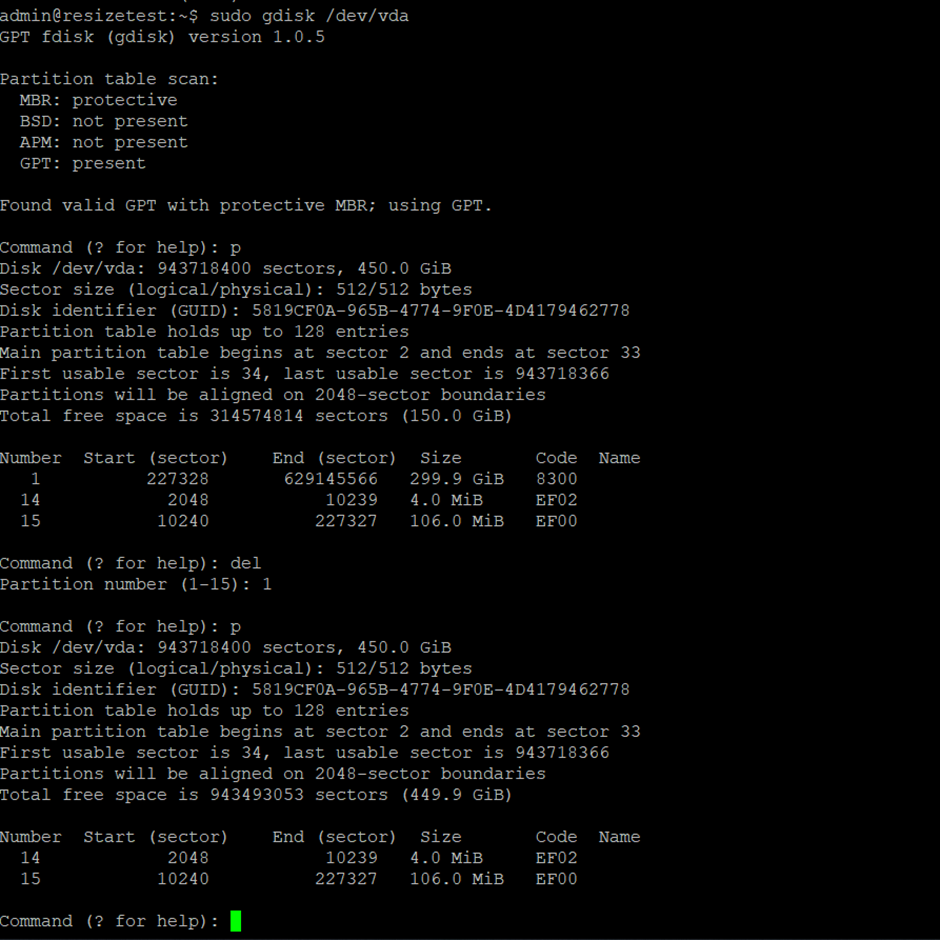 Далее мы воссоздадим раздел #1 до желаемого нового размера, опять же, поскольку мы редактируем таблицу разделов, а не данные, мы не рискуем потерять данные, однако необходимо соблюдать осторожность, чтобы соблюдать правильные настройки. Во-первых, новый раздел должен располагаться в таблице в правильном порядке (обычно так и есть, но при необходимости можно использовать команду сортировки). Сектора должны быть в логическом порядке, файловая система должна быть правильной. ``` Choose n to create new partition 1 for Partition 1 Press enter for First Sector and last sector Enter 8300 for partition type Enter P to display the changes. ``` 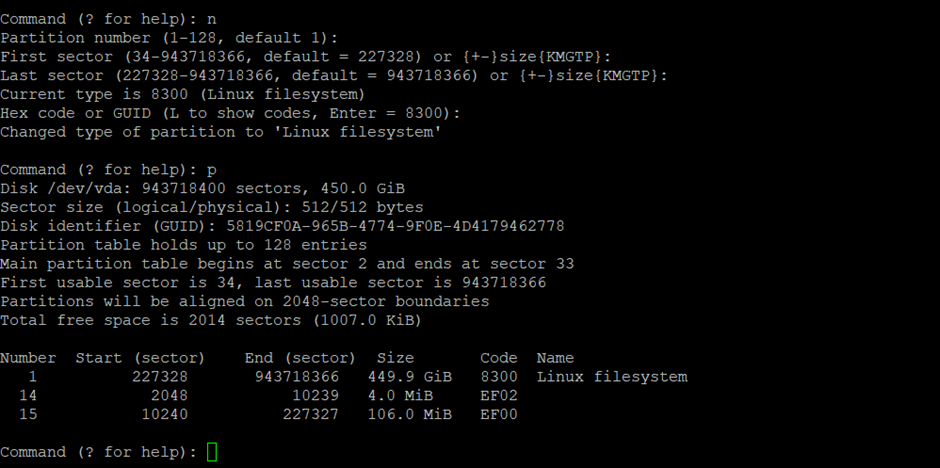Если вы удовлетворены, нажмите W, чтобы записать изменения. Если вы допустили ошибку, НЕ пишите изменения. Попробуйте еще раз и один раз исправьте THEN W для изменений.
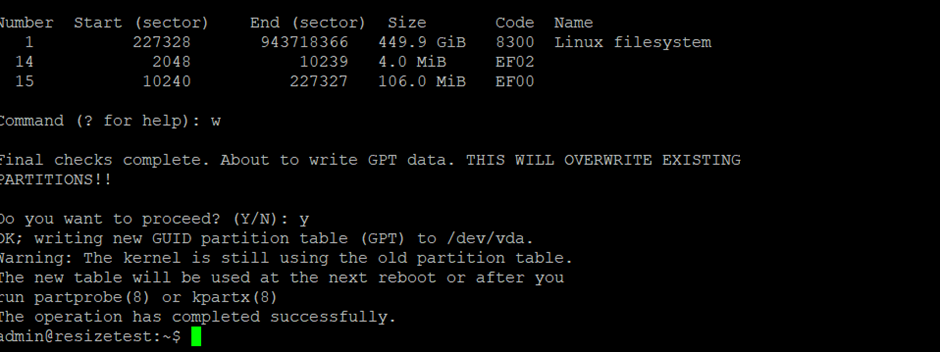 Обратите внимание на сообщение выше. Теперь мы успешно записали новую таблицу разделов. Следующий шаг — изменить размер нашей файловой системы, чтобы заполнить раздел. Выполнить. ```shell Sudo partx -u /dev/vda Sudo resize2fs /dev/vda1 ``` Ваш результат должен соответствовать приведенному ниже Запустите sudo gdisk и распечатайте, чтобы просмотреть новый результат, он должен отображать 450 ГБ. 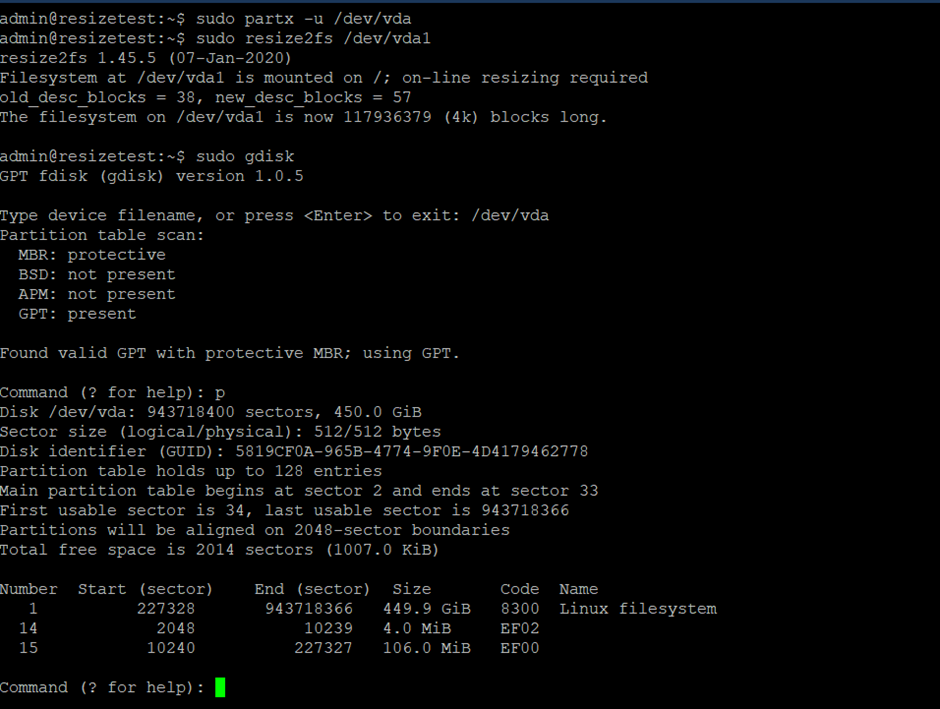 Давайте перезагрузимся для наглядности, чтобы убедиться, что все работает. Мы закончили